Showing posts with label Aneka Tutorial. Show all posts

Thursday, August 17, 2017

Masker Putih Telur Untuk Wajah Berjerawat

11:41 AM 0 Comments
Assalamualaikum...
Annyeong...
Merdeka!!!!
Dirgahayu Indonesia!!!
Sudah pulang dari upacara kemerdekaan? Sudah donk ya... Sudah genap 72 tahun Indonesia merdeka, semoga bangsa ini mampu menjadi lebih baik melalui tangan-tangan para pemimpin dan semoga setiap dari kita menyadari akan hak dan kewajibannya sebagai warga negara yang bersedia meluangkan waktu untuk mengabdi dan memajukan bangsa ini sesuai bidangnya. Yang jadi guru ya bagaimana bisa ikhlas lillahita'ala mendidik dan menyumbangkan ilmunya buat anak didiknya, yang jadi dokter ya bagaimana bisa meluruskan niat untuk menolong sesama dalam hal kesehatan, yang masih kuliah/sekolah terus belajar dan mengisi masa muda dengan hal bermanfaat, yang jadi petani dan pengusaha terus berjuang meningkatkan kualitas pangan dan produk agar mampu bersaing dengan hasil impor, dan lain sebagainya. Intinya mah kita harus buang rasa malas demi terwujudnya kondisi ideal di setiap lini kehidupan bersosial.

Ngomongin masalah malas nih, saya termasuk satu diantara beberapa orang yang malas untuk hal-hal tertentu, termasuk dalam hal antri perawatan wajah 😃 Sudah beberapa bulan ini gel dan krim wajah dari dokter punya saya habis dan sepertinya saya belum berkeinginan untuk melanjutkan atau pindah krim ke dokter lain. Alasannya cukup klasik, dari dulu ituuuu aja alesannya *lagu lama gitu lah 😂, saya ini paling males antri buat konsul ataupun melakukan treatment lain. Boro-boro treatment macem-macem, antri buat facial sama beli krim aja malesnya bujubuneng, tepok jidat deh sayahnya 😜 Makanya sempet ngerasain euforia pas salah satu temen dokter kerja di klinik kecantikan, karena bisa pesen krim wajah tanpa harus ngantri, heolll....😁 dan kemudian euforia itu hilang sesaat setelah sang teman resign demi usaha barunya, hiks... Padahal ya, dari 4 krim dokter sebelumnya, saya paling cocok pake yang terakhir itu, dari klinik T***. Gak ada penipisan atau pengelupasan kulit, warna kulit juga tetap putih meski dibawah terik matahari, beda sama krim-krim lain yang bikin kulit tipis dan berwarna merah bak kepiting rebus 😈 Yang bikin saya jadi inget wajah saya antara tahun 2008 - 2011, dulu saya sampe gak berani berpanas-panas ria demi tetep kinclong. Sekarang? udah lupa tuh 😂 I don't wanna feel that pain anymore 😎. Tapi ya...begitulah hidup, berputar, sehingga saya pun memutuskan stop dan make krim wajah pabrikan aja yang gak bikin  ketergantungan. Benar sih memang setelah beberapa bulan gak pake krim wajah yang biasanya, kulit wajah jadi agak kusem, gak bisa se-cling biasanya, namun setidaknya saya sudah menghindari ketergantungan pemakaian krim dalam jangka panjang. 

Setelah tidak menggunakan krim-krim itu lagi, salah satu cara untuk menjaga agar jerawat gak macam jamur di musim hujan, maka sesekali saya make masker. Tapi masker wajahnya bukan masker wajah beli di toko loh, karena kulit wajah saya ini cenderung sensitif, gampang berjerawat tapi susah ilangnya, belum lagi flek hitam yang mulai muncul lagi sejak tidak make krim, bikin ati narik nafas panjang dan berat  *lebay yah saya 😃 Masker yang saya pake adalah masker putih telur. Ada beberapa macam masker yang dibuat dari putih telur seperti masker untuk mencerahkan wajah, menghilangkan jerawat dsb.


Kenapa memilih putih telur? Karena kandungan zat dalam putih telur dipercaya mampu menyembuhkan jerawat. Diantaranya zat-zat tersebut adalah:
  • Protein. Protein dalam telur dipercaya dapat meningkatkan elastisitas dan mencerahkan kulit wajah
  • Kolagen. Salah satu kandungan zat dalam putih telur adalah kolagen, zat yang banyak ditawarkan oleh produk-produk kecantikan di pasaran karena kolagen dapat membantu mengatasi garis halus dan kerutan
  • Magnesium. Selain kolagen, magnesium juga mempunyai manfaat yang besar untuk kulit wajah, karena magnesium mampu menghambat proses penuaan dini. Dan zat ini menjadi salah satu poin penting untuk mempertimbangkan penggunaan masker dari putih telur ini
  • Kalium. Kalium dalam putih telur bermanfaat dalam menjaga kelembaban kulit. Apalagi dalam cuaca panas yang membuat kulit wajah lebih kering seperti ini, kandungan kalium dalam putih telur dapat membantu kita menjaga kelembaban kulit wajah kita.
  • Riboflavin. Salah satu hal yang paling ditakutkan wanita yang menginjak usia kepala 3 seperti saya adalah kerutan halus, baik karena faktor usia ataupun pengaruh radikal bebas. Riboflavin yang terdapat dalam putih telur bermanfaat sebagai antioksidan yang mampu menjadi penangkal radikal bebas yang merusak sel kulit wajah dan menyebabkan kerutan.
setelah semua bahan dicampur

Lalu bagaimana cara membuat masker putih telur ini? Membuatnya cukup mudah kawans, dan bahannya juga mudah di dapat. Siapkan saja
Bahan:
  • 1 butir putih telur, saya pake telur ayam kampung
  • 1/2 sdt madu
  • 1/5 sdt air jeruk nipis untuk menghilangkan bau amis

Cara Menggunakannya:
  • Campur semua bahan dan aduk hingga rata
  • Bersihkan wajah dengan air hangat menggunakan handuk yang halus untuk membuka pori-pori wajah
  • Dengan menggunakan kuas, sapukan masker putih telur merata ke seluruh wajah kecuali mata dan mulut, diamkan selama 10 - 15 menit
  • Bilas dan bersihkan dengan air hangat menggunakan handuk halus kemudian kawans bisa menggunakan gel jerawat yang kawans punya untuk membantu proses pengeringan jerawat

Mau mencoba? Yuk ah, dicoba aja yang murce kek gini, daripada beli masker mahal-mahal tapi belum tentu cocok juga kan. Mau pake krim dokter mau enggak, masker ini bisa dicoba siapa aja koq 😊. Happy Independence Day ^^ 


*Diolah dari berbagai sumber

Tuesday, January 10, 2017

Tutorial Membuat Storage Kekinian

8:42 PM 0 Comments
Assalamualaikum...
Annyeong...
Berbicara tentang storage kekinian atau tempat menyimpan barang yang sedang happening saat ini, tentu akan mengingatkan kita pada benda lucu dari kertas atau kain dengan berbagai motif, warna dan gambar karakter. Tempat penyimpanan ini memang sedang menjamur bak kacang goreng dengan berbagai motif lucu yang mampu menarik para ibu untuk membelinya, baik yang berukuran besar maupun yang kecil. Manfaat dari tempat penyimpanan ini juga sebenarnya sangat multifungsi makanya banyak yang tertarik untuk membeli maupun membuatnya sendiri. Contohnya untuk yang berukuran mini, bisa kita gunakan sebagai tempat pensil, catatan penting, struk belanja, headset HP, charger dll. Sementara yang besar bisa kita manfaatkan untuk menyimpan mainan anak, baju kotor, maupun yang lain.

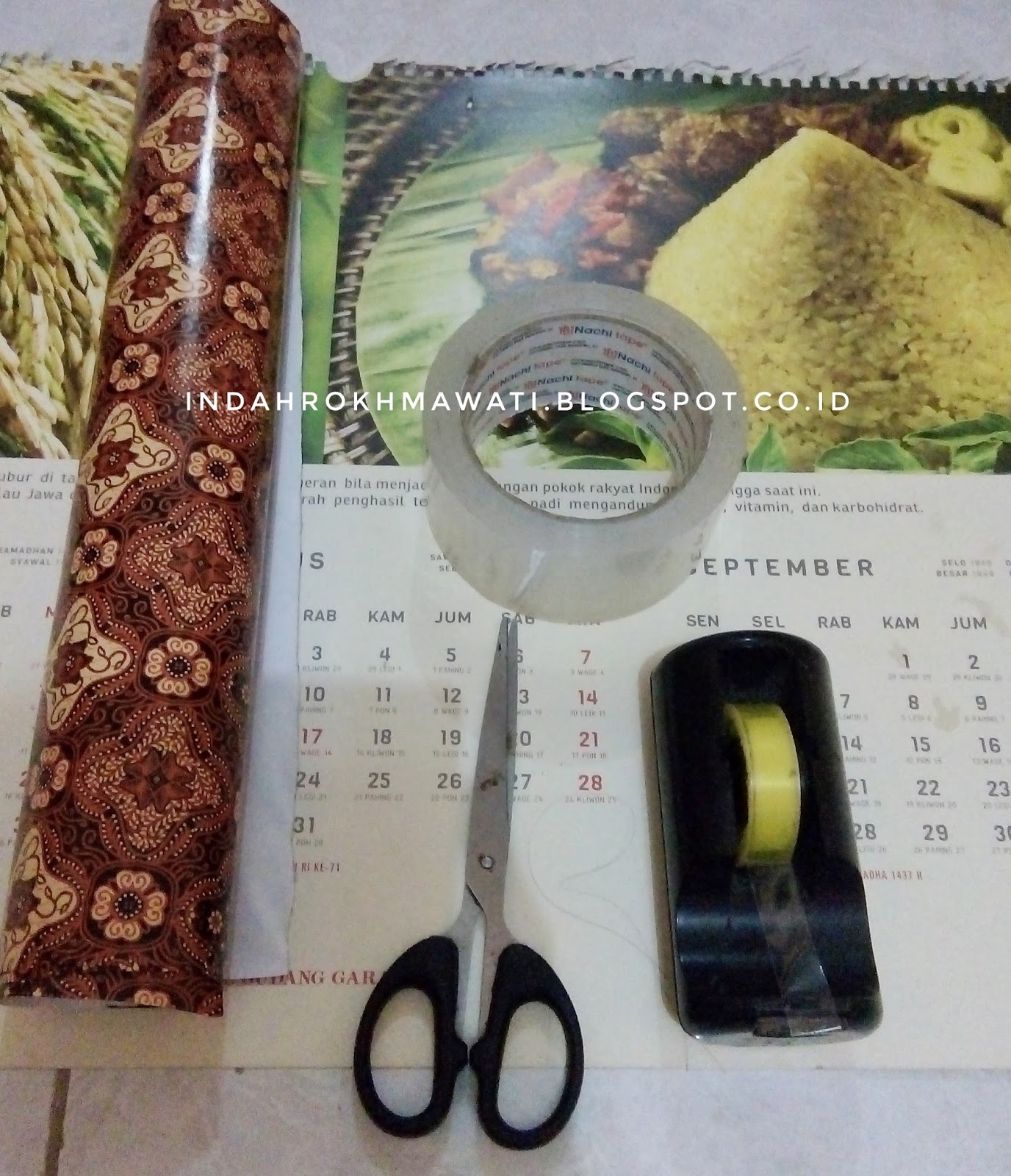
Jika tujuan kepemelikan storage ini hanya untuk menyimpan benda-benda ringan atau tidak terlalu berat, kita bisa kok membuat sendiri dari barang-barang bekas yang ada di sekitar rumah kita. Yang kita perlukan hanyalah:
  • Kertas karton atau kalender bekas
  • Kertas kado atau kertas lain yang berbeda warna dan motif
  • Gunting
  • Lakban bening dan isolasi kecil


Cara Membuatnya: 
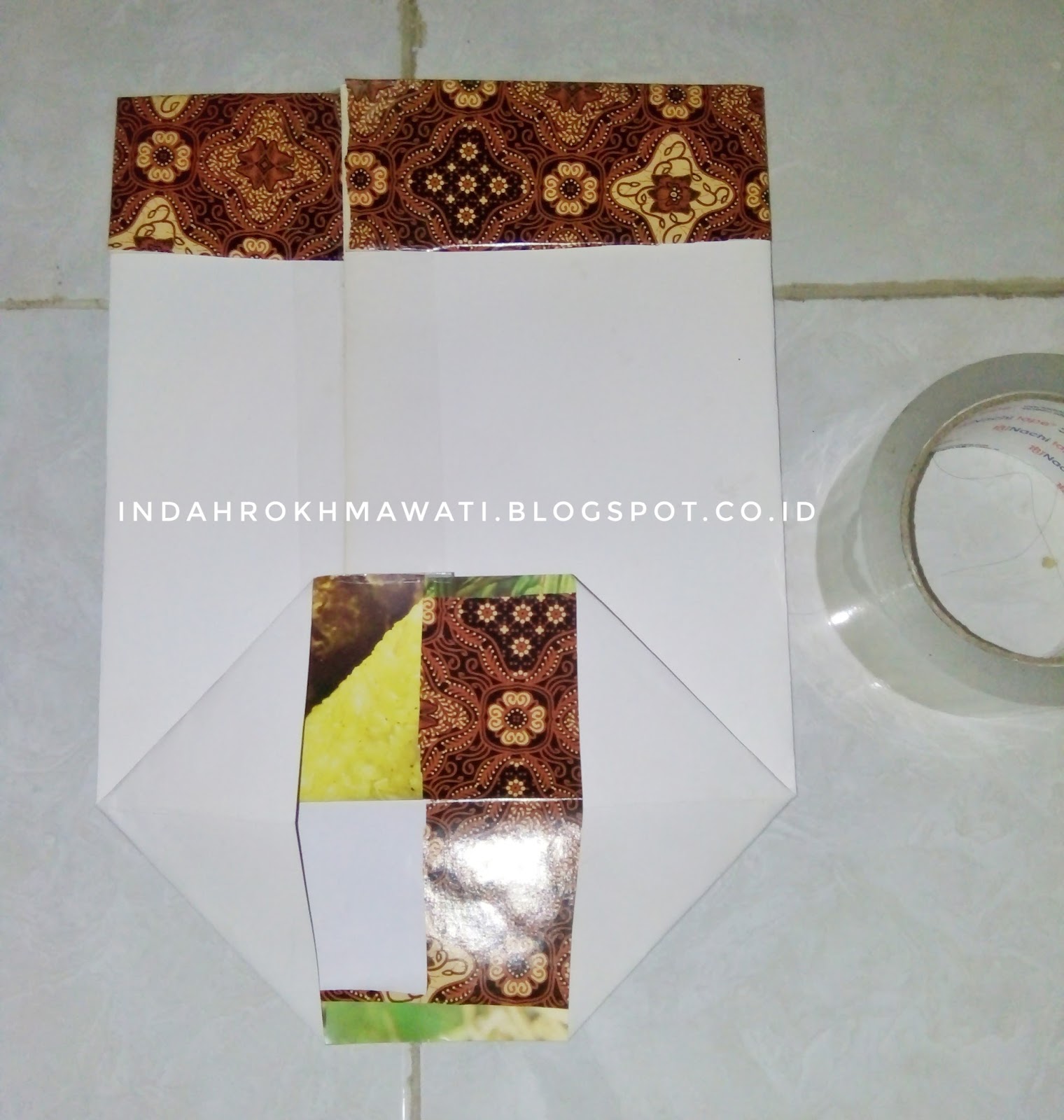
  • Potong kertas kado dan kertas karton sama besar, letakkan kertas kado diatas kertas kalender yang bermotif, isolasi tiap sisinya

  • Balik kertas, biarkan yang putih diatas, kemudian lipat sedikit bagian atas keluar sehingga muncul motif kertas kado di bagian atas


  • Balik kertas, lipat sisi kanan dan kiri, kemudian tempelkan lakban bening


  • Lipat sedikit lebar bagian bawah kertas ke atas, kemudian kembalikan

  • Buka hasil lipatan bagian bawah, lipat tiap sisinya ke dalam kemudian rekatkan dengan lakban bening


  • Jika suka, bisa digambar karakter atau ditempel stiker dibagian badan storage

  • Storage siap digunakan

Selamat mencoba ^^

Friday, November 13, 2015

Cara Mengedit Foto Lebih Terang atau Gelap di Bagian Tertentu

10:33 AM 0 Comments
Assalamualaikum...
Annyeong...
Hai hai...meneruskan tulisan saya tadi ya yang buat edit foto pake hp. Iya tadi jemput kunyil bentar dirumah kakaknya, soalnya dia tadi ikut sekolah, jadi bisa deh megang hape dan laptop secara leluasa. No more guilty karena memang kebiasaan kita megang gadget di depan anak-anak bisa bikin dia ikutan niru apa yang kita lakuin. Makanya jangan marahin anak kalo dia mau main-main gadget, kan orangtua dan sekitarnya sendiri yang ngajarin :)

Oke kembali ke laptop. Kali ini saya ingin berbagi cara mengedit foto agar lebih terang atau lebih gelap dibeberapa bagian tertentu. Bagi yang suka moto makanan kayak saya pastinya sering menggunakan alas warna putih dan hitam karena memang bersifat netral. Biasanya saya pakai kertas manila untuk BG putih dan kertas asturo atau kain hitam untuk BG hitam, jarang memang saya pakai BG bahan lain untuk warna-warna tersebut.

Tapi karena mungkin kelalaian kita, kadang bahan yang kita gunakan sebagai alas menjadi kotor karena noda makanan atau kitanya yang kurang baik menyimpan properti tersebut sehingga membuat noda. Atau dibeberapa kasus kadang saat matahari bersinar kurang jreng, foto dengan BG putih sering menjadi sedikit gelap di pojok-pojoknya. Oleh karena itu aplikasi edit foto akan menjadi salah satu solusinya.

Nama aplikasi ini adalah "Snapseed", satu diantara beberapa aplikasi foto yang biasa saya gunakan. Sebagai contoh saya akan berikan gambar dibawah ini.

Ini adalah foto kaktus dijendela dengan cahaya matahari diluar sedang melimpah ruah. Dengan pengambilan foto yang pas, akan didapat foto kaktus yang terlihat terang, bukan berupa siluet. Kemudian dalam proses selanjutnya saya akan mengedit foto ini agar gambar yang ada diluar terlihat overexposure, karena saya ingin menonjolkan negative space dari foto ini


Download dan buka aplikasi Snapseed. Pilih menu "open photo" untuk memilih foto yang akan di edit.


Klik tombol pensil di kanan bawah kemudian akan muncul menu edit seperti dibawah ini. Pilih menu "selective" untuk menentukan cahaya, saturasi warna dan kontras dibagian-bagian tertentu.


Klik menu "add" sampai berwarna biru dan letakkan di bagian yang ingin diedit. Saya menambahkan di kaca jendela untuk menambah cahaya (simbol B) sampai terlihat putih gonjreng sesuai keinginan saya. Karena satu tombol tidak menghasilkan putih bersih seperti ingin saya, maka saya menambahkan beberapa menu "add" disana. Ini bisa ditambahkan sampai maksimal 10 menu. 


Setelah foto kita edit sesuai keinginan kita, tinggal klik "save" di kanan atas untuk menyimpan gambar.


Dan inilah foto yang saya inginkan saat di upload, menonjolkan sisi negative space yang putih dari cahaya yang berlebih diluar.


Silahkan dicoba dan di eksplore sendiri yah menu-menu di Snapseed, biar lebih mateng dan semakin dapet feel editnya. Tapi.. inget selalu bahwa foto yang baik adalah yang minim edit, lebih baik jika bisa menemukan area buat spot foto yang sesuai dengan keinginan kita daripada harus edit, too much edit bakal bikin kehilangan kesempatan belajar tentang fotografi. Keep learn n see you.....

Cara Membuat Background Foto Blur Dengan HP Android

9:14 AM 0 Comments
Assalamualaikum...
Annyeong...
Ngomongin media sosial tentunya tak luput dengan ngomongin foto. Karena pasti kita sering ya memposting foto baik itu di facebook,path, google+ ataupun Instagram. Nah ngomongin Instagram, kan lagi ngehits banget tuh akun komunitas-komunitas foto yang pastinya foto-foto membernya ciamik dan bikin ngiler. Hayooo sapa ngaku yang suka melting liat foto orang ihihihi..Karena keseringan lihat ini pula kadang kita pengen bisa moto-moto kayak gitu.

Kadang kita pengen bikin foto yang latar belakang alias backgroundnya (BG) blur tapi gak punya kamera yang mendukung, kalau pakai HP bisa gak sih? Bisa....tentunya dengan bantuan aplikasi foto yang banyak tersebar di appstore. Sebenarnya sudah lama saya ingin memposting ini tapi lupa-lupa terus, hihihi..jadi maafkan ya...

Salah satu aplikasi foto yang bisa melakukan ini adalah "After Focus". memang banyak aplikasi foto lain yang menawarkan layanan tilt shift tapi After Focus ini menawarkan layanan tersebut dengan detil dan sesuai keinginan pengguna. Jadi kita bisa memilih bagian mana yang mau dibuat blur atau tidak. Caranya bagaimana? yuk intip...


Pertama silahkan download dan buka aplikasi After Focus seperti dibawah ini. Kemudian untuk memulai pilih menu "Select" pada tombol bagian bawah yang tengah.


Setelah itu silahkan pilih file foto yang akan di edit. Tentukan bagian yang akan di blur dan yang menjadi titik fokus foto. Dan inilah foto yang akan saya edit. Saya menginginkan foto ini mempunyai latar dan bawah meja yang blur, jadi fokusnya ada pada atas meja.


Kemudian pilih metode "smart" untuk melakukan pengeditan dan klik "continue" untuk melanjutkan


Klik tombol "focus" pada bagian bawah kiri untuk menentukan batas area yang menjadi fokus. terlihat digambar yang saya edit fokus foto dibatasi dengan garis putih.


Lanjutkan dengan menekan tombol "BG" untuk menentukan area mana yang akan menjadi background yang blur. Disini terlihat dibatasi dengan garis hitam. Jika ada bagian yang tertinggal bisa di tambahi garis fokus lagi ya kawans. Pokoknya atur sesuai keinginan deh.


Kemudian klik tanda panah yang ada di kanan atas untuk meneruskan. Dan tada.. terlihat kan bagian yang blur dan tidak :)

Untuk komposisi blur bisa dipilih koq, mau yang blur banget atau sedikit aja dengan menekan tombol "blur" pada bagian kiri bawah. Tanda panah yang ada bisa digeser-geser untuk menentukan banyak sedikitnya kuantitas blur di BG. Untuk beberapa kasus seperti foto dengan cahaya berlimpah seperti foto bunga atau pepohonan di alam, kita juga bisa menambahkan efek bokeh dengan menekan tombol "bokeh" di bawah. Setelah semua oke, tinggal klik "save" untuk menyimpannya.


Dan jadilah foto yang kita inginkan.


Aplikasi ini mempunyai satu kelemahan, yaitu tidak bisa menyimpan file dengan ukuran besar untuk yang gratis. Jadi akan lebih baik jika file mentah yang akan kita edit berukuran besar sehingga aplikasi ini akan menyimpan file edit dengan lumayan besar, sekitar 200kb - 400kb. Memang untuk upload di Instagram ada baiknya jika ukuran file diatas 400kb tapi kalau memang harus menggunakan aplikasi ini dan menghasilkan file yang lebih kecil, saran saya jangan sampai file itu di bawah 100kb karena pasti akan menghasilkan gambar yang pecah. Atau jika ingin menyimpan sesui ukuran file asli, beli saja aplikasi Afterfocur pro di appstore. Dan yang harus selalu diingat adalah bahwa sehebat apapun aplikasi dan editing kita takkan mampu menyaingi kebanggaan foto yang diambil dengan persiapan matang. Don't edit too much :) 

Thursday, March 12, 2015

Cara Mengedit Foto Color Splash

7:18 PM 2 Comments
Assalamualaikum...
Annyeong...
Sejak gabung di komunitas pecinta fotografi @uploadkompakan di Instagram, saya jadi rajin ngutek edit foto-foto lama. Saya bukan orang yang paham tekhnik fotografi secara profesional atau orang yang berkecimpung di dunia food photography tapi saya hanya suka melihat foto-foto cakep dan ciamik terutama foto makanan, entahlah mungkin karena saya suka masak akhirnya saya suka menjadi fotografer abal-abal yang hanya berbekal kamera hp dan kamera digital :D
Tapi ya tidak masalah, kan tetap bisa disetting ISO nya dan lain sebagainya :p 
Maka tak heran kalau kemudian di handphone saya ini dipenuhi aplikasi editing foto :p

Dari sekian banyak aplikasi saya paling senang dan sering gunakan Snapseed, Camera360, After focus dan Pixlr Express karena kelengkapan fiturnya mulai dari brightness,  contrast,  saturation,  shadow,  sharpen and smoothing, tilt shift dan lain sebagainya. Untuk background agar pas di bagi di Instagram saya lebih suka menggunakan Pic Collage dengan latar  putih dan watermark di Phonto,  Pixlr,  atau Pic Collage.

Dan yang lagi ngetrend saat ini di dunia perinstagraman adalah color splash yaitu mengedit foto menjadi hitam putih namun tetap ada 1 warna asli yang ditampilkan sesuai keinginan kita. Untuk ini saya gunakan Camera360 karena lebih sederhana. Saya akan bahas langkah-langkah menggunakan efek ini ya kawan.


Sebelumnya tentu kawan-kawan harus punya aplikasi ini ya. Aplikasi Camera360  ada dua macam yaitu  Camera 360 for android  dan Camera360 ultimate . Perbedaannya Camera360 ultimate bisa mengedit foto lama yang bisa diambil langsung dari galeri foto. Jadi bagi yang sudah mendownload aplikasi ini, jangan hanya gunakan untuk menghilangkan jerawat dan menambah cling wajah ayu atau ganteng kawan-kawan ya, eksplor sedikit biar tidak bosan hihihi.... 

Pertama jangan lupa untuk login agar bisa menggunakan fitur secara lengkap. Kemudian atur setting kamera sebelum memotret obyek atau langsung mengedit foto yang diambil dari galeri foto. Untuk mendapat efek Color splash ini silahkan gunakan fitur magic color pada menu efek. Ini bukanlah efek standar jadi harus di download dulu dieffect store. 


Setelah proses memotret selesai ataupun memilih foto langsung dari galeri foto, gunakan efek ini dan pilihlah sesuai warna yang ingin ditampilkan apakah merah, oranye, biru atau yang lain. 


Kemudian efek ini bisa langsung diterapkan atau ditambah efek lain seperti cahaya, detil ataupun blur. 


Dan voilaaaa.... 
Inilah hasilnya... bagus kan. Selamat mencoba ^^